【体験談】さかいプレミアム商品券2026をファミマで引き換え!アプリ登録までの手順
こんにちは、あかね( )です。
)です。
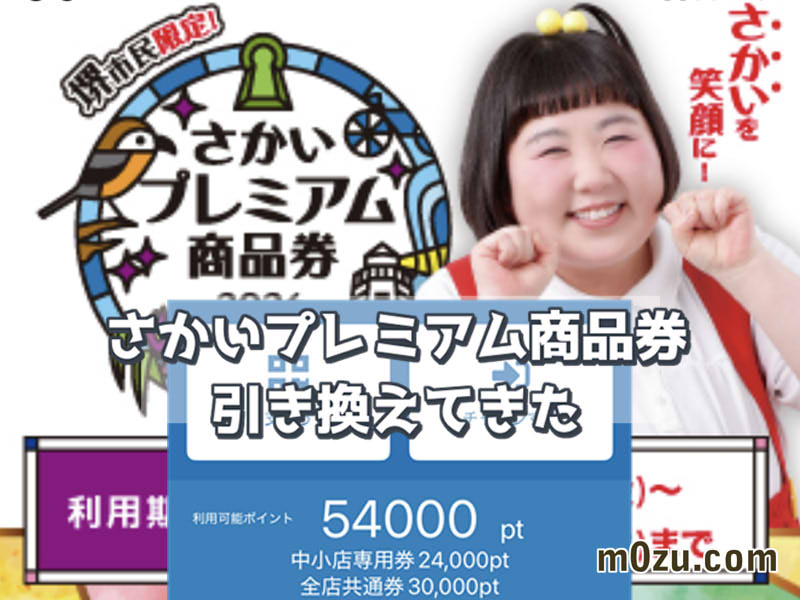
「さかいプレミアム商品券2026」に家族3人分申し込んだところ、全員4口ずつ当選しました。
支払った金額は合計36,000円。
実際に使える商品券は、なんと54,000円分です。
18,000円分も増えるなら、そら申し込むよな。
今回は、なかもず駅前のファミリーマートで商品券を引き換え、そのまま「regionPAY」へチャージしました。
実際にやってみると手続き自体は簡単でしたが、
- レジが複数あっても、商品券を同時に引き換えられない場合がある
- 家族3人分は会計を3回に分ける必要があった
- レジへ行く前にスマートフォンでバーコードを表示する必要がある
など、行ってみて初めて分かったこともありました。
この記事では、ファミリーマートでの待ち時間や引き換え方法、商品券をregionPAYへ入れるまでの流れを紹介します。
※記事内の体験は、2026年6月に筆者が引き換えた際のものです。店舗や状況によって対応が異なる可能性があります。
スポンサーリンク
さかいプレミアム商品券2026とは
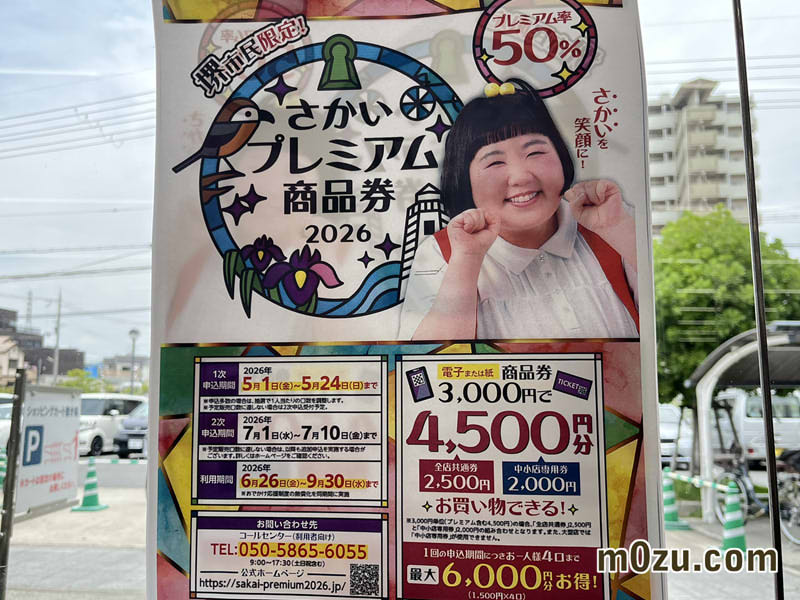
「さかいプレミアム商品券2026」は、1口3,000円で4,500円分の買い物ができるプレミアム付き商品券です。
プレミアム率は50%で、1人4口まで申し込めます。
1人が4口購入した場合は、
- 支払額:12,000円
- 利用可能額:18,000円
- お得になる金額:6,000円
です。
我が家では家族3人がそれぞれ4口ずつ申し込みました。
内容と金額は
- 1人分の支払額 12,000円
- 1人分の利用可能額 18,000円
- 家族3人分の支払額 36,000円
- 家族3人分の利用可能額 54,000円
- 増えた金額 18,000円
堺市の公式案内によると、商品券は1口4,500円のうち、全参加店舗で使える「全店共通券」が2,500円分、中小店舗で使える「中小店専用券」が2,000円分という内訳です。
54,000円あれば、普段の食費や日用品の購入にも使えます。
私がよく行く業務スーパーやスギ薬局にも対象店舗があったので、たぶん普通に生活していたら使い切れそう。
せっかくなので、今まで気になっていたけど「わざわざ行くほどではないかな」と思っていた飲食店にも行ってみたいと思っています。
さかいプレミアム商品券2026の利用期間
主な日程はこちらです。
- 1次申込期間 2026年5月1日~5月24日
- 当選通知発送 2026年6月15日頃から順次
- 商品券の購入・引換期間 2026年6月15日~7月10日
- 商品券の利用期間 2026年6月26日~9月30日
商品券の引き換えは、当選通知はがきが届いてから2026年7月10日まで。利用できるのは2026年6月26日から9月30日までです。
引換期限を過ぎると購入できず、利用期間終了後に残った金額も返金されません。早めに引き換えて、期限内に使い切るのがおすすめです。
申し込んだ家族3人分がすべて当選
今回は、Webから家族3人分を申し込みました。
1人4口、3,000円×4口で12,000円。
それを家族3人分申し込んだので、申込総額は36,000円です。
当選通知は2026年6月18日に、はがきで届きました。
実は、はがきが届く前に2次申込の案内メールが来ていたんです。
「え、これ全部外れたから2次申込の案内が来たん?」
と思っていたら、その3日後に家族全員分の当選通知が到着。
あとから確認すると、1次申込は予定発行口数に達しなかったため、記載不備などがない限り、申し込んだ口数がすべて当選になったそうです。
全部当選してうれしい反面、思ったより申し込み少なかったんかな。とは、ちょっと思いました。
スポンサーリンク
ファミリーマートで商品券を引き換えてみた
商品券は、全国のファミリーマートで購入できます。
今回は、平日の17時頃になかもず駅のロータリー付近にあるファミリーマートへ行きました。
店内は、それほど混雑していませんでした。
ただし、当選通知はがきには、次の時間帯は混雑しやすいと案内されています。
- 11時30分~13時30分
- 17時~20時
まさに混みやすいとされている時間に行ってしまいましたが、通常の買い物客はそこまで多くありませんでした。
レジへ並ぶ前に引換用バーコードを表示
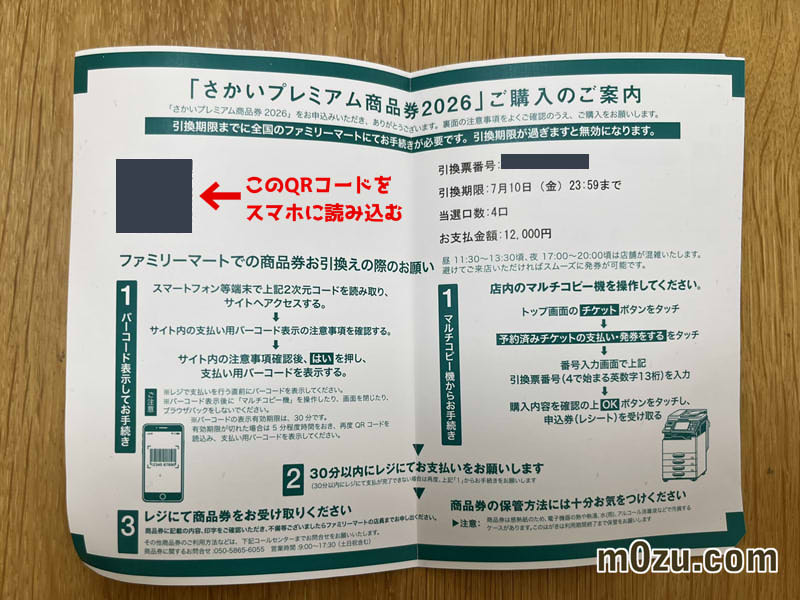
スマートフォンを使って直接レジで購入する場合は、まず当選通知はがきにある二次元コードを読み取ります。
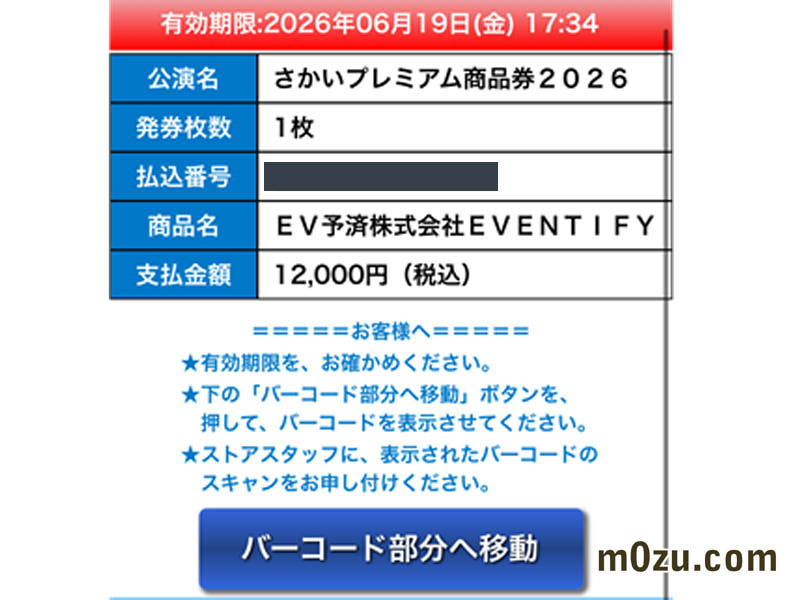
すると、スマートフォンに「引換用バーコード」が表示されます。
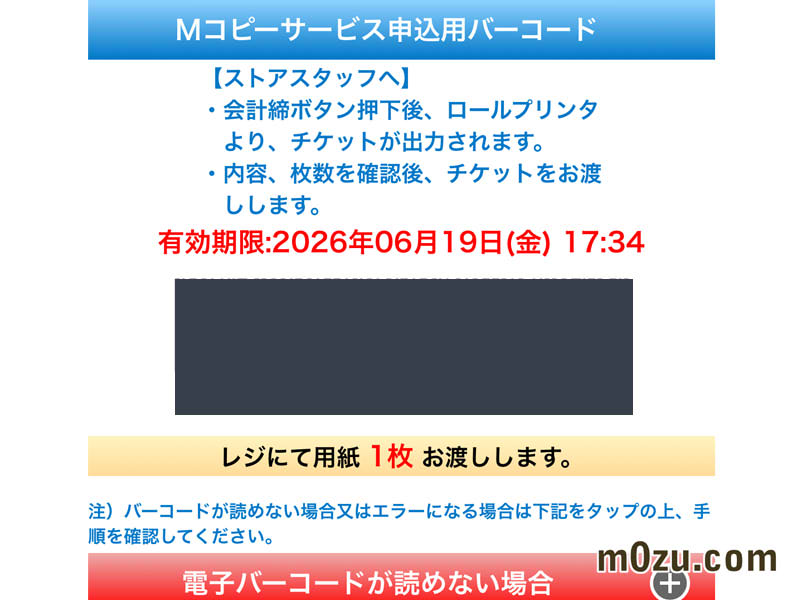
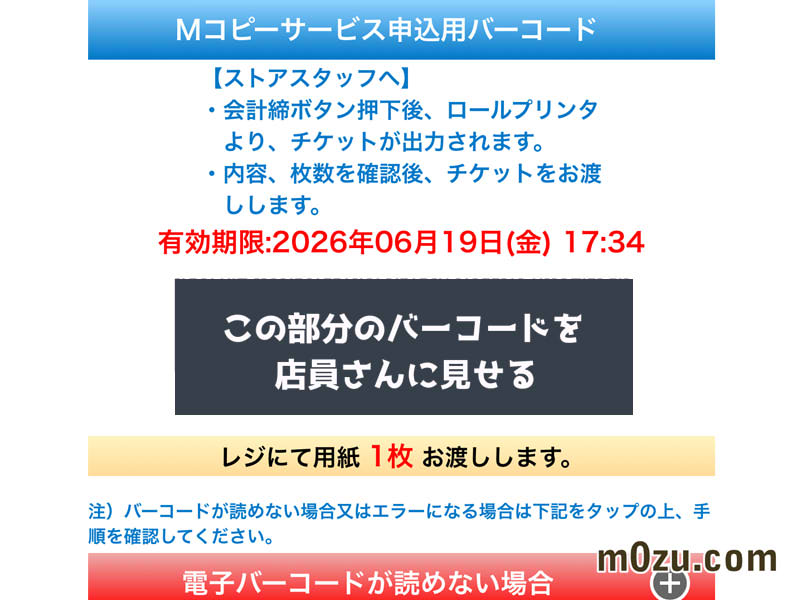
このバーコードを店員さんに提示し、代金を支払う流れです。
公式サイトでは、バーコードは表示から30分間のみ有効なので、レジで支払う直前に表示するよう案内されています。画面の明るさを最大にしておくのもポイントです。
引き換えの流れ
- 当選通知はがきの二次元コードをスマートフォンで読む

- 引換用バーコードを表示する
- ファミリーマートのレジでバーコードを見せる
- 商品券代金を支払う
- 二次元コード付きの紙商品券を受け取る
スマートフォンでバーコードを表示する方法なら、店内のマルチコピー機を操作する必要はありません。
通信エラーなどに備えて、当選通知はがきも必ず店舗へ持参するよう公式サイトで案内されています。
なお、支払方法は現金・クレジットカード・ファミペイに対応しています。
レジが3台あっても商品券を同時に引き換えられなかった
今回行ったファミリーマートには、レジが3台ありました。
最初にレジ1で商品券を引き換えようとしたところ、レジ2では、すでに別の方が商品券を引き換えている最中でした。
店員さんによると、レジ2で引換処理をしている間は、ほかのレジでは商品券の引換操作ができないとのこと。
そのため、先に並んでいた通常会計の方にレジを譲り、店員さんに確認したうえで、商品券を引き換えている方の後ろへ並ばせてもらいました。
最近のコンビニは、複数のレジに対して1列で並ぶ店舗が多いですよね。
今回のように商品券を引き換えられるレジが事実上限られるなら、
「商品券の引き換えはこちらのレジです」
と案内があったら分かりやすいのにな、とは思いました。
使えない方のレジへ進んでしまうと、後ろの人も詰まってしまいます。
ただし、これは今回利用した店舗・時間帯での体験です。すべてのファミリーマートで同じ運用とは限りません。
実際の待ち時間は約5分ほど
商品券を引き換えていた方の手続きが終わるまで、5分ほど待ちました。
その方は、当選通知はがきの二次元コードを読み取り、スマートフォンに引換用バーコードを表示する流れが分かりにくかったようです。
店員さんが一つずつ説明しながら対応されていました。
正直なところ、
スマートフォンの操作に慣れていない人なら、そら時間かかるよな。
というくらいで、特に嫌な気持ちにはなりませんでした。
対応してくれた女性店員さんも、そのあと引換処理をしてくれた男性店員さんも感じがよく、待ち時間はありましたが気持ちよく購入できました。
引換用バーコードではなく、最初からはがきにレジで使えるバーコードが付いていたら、スマートフォン操作が苦手な人にも分かりやすかったかもしれません。
ただ、スマートフォンを使わない場合は、ファミリーマートのマルチコピー機に13桁の引換票番号を入力して購入する方法も用意されています。
家族3人分の引き換えは合計約2分
自分の順番が来てからの手続きは、家族3人分を合わせても約2分ほどで終わりました。
我が家は家族3人分当選していましたが、3人分をまとめて1回で支払うことはできず、
- 1人目のバーコードを表示して会計
- 2人目のバーコードを表示して会計
- 3人目のバーコードを表示して会計
と、会計自体は3回に分かれました。
それでも、最初のレシートと3枚目のレシートの時刻差は約2分。
バーコードを見せて支払い、二次元コード付きの紙商品券を受け取るだけなので、手続きはかなりスムーズでした。
前の方の引き換えが終わるまで約5分待ちましたが、自分たちの会計は家族3人分でもすぐに終わった印象です。
紙商品券のまま使うこともできる
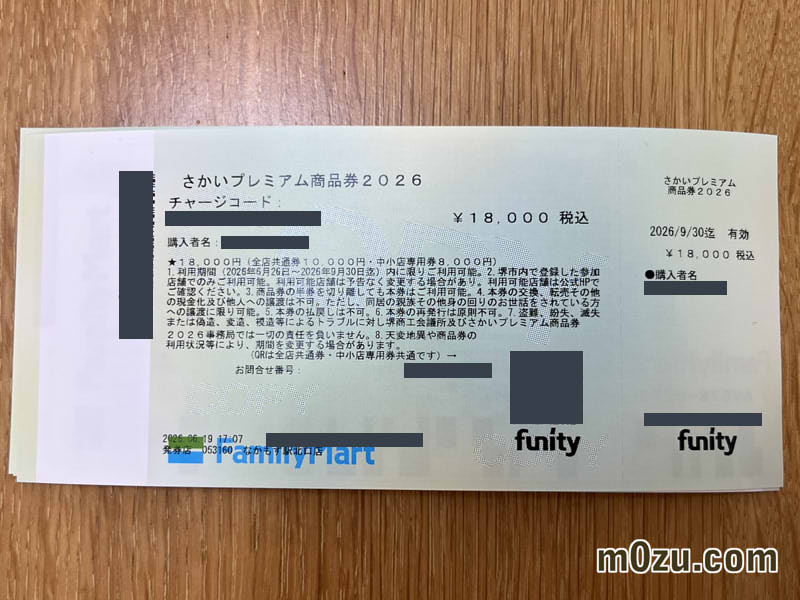
ファミリーマートで受け取るのは、二次元コードが印刷された1枚の紙商品券です。
500円券が何枚も綴られているタイプではありません。
紙のまま使う場合は、対応店舗で商品券を提示し、お店側に二次元コードを読み取ってもらいます。紙商品券には1円単位で残高が残ります。
ただし、紙商品券に対応していない参加店舗もあります。
電子商品券はすべての参加店舗で利用できますが、紙商品券は店舗によって利用できない場合があるため、公式サイトやアプリで確認が必要です。
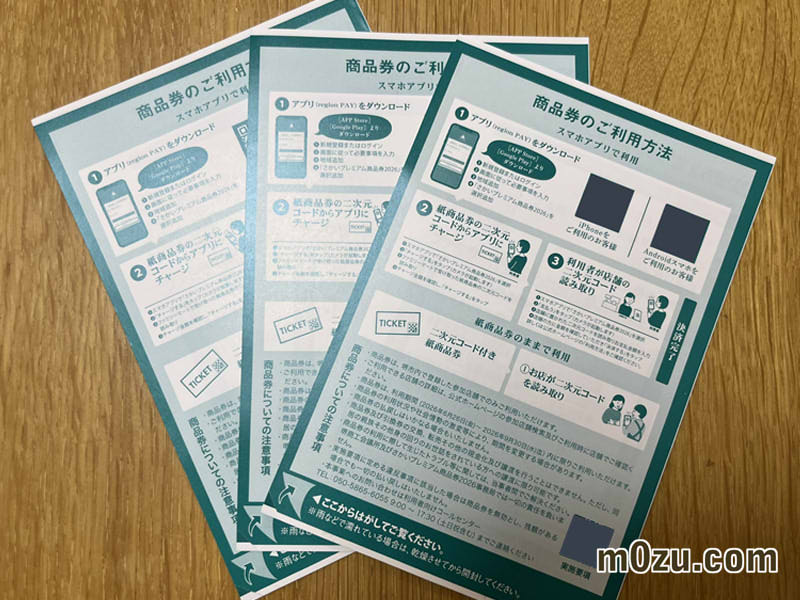
私は残高を確認しやすい方が便利なので、受け取ったあとすぐregionPAYへチャージしました。
regionPAYへ54,000円分をチャージ
今回使用したアプリは「regionPAY」です。
大阪府の子ども食費支援事業のお米PAYでも使われていたアプリなので、子育て世帯ならすでにインストールしている方も多いかもしれません。
私はアプリのインストールと会員登録を済ませていたため、「さかいプレミアム商品券2026」の地域を追加するところから始めました。
regionPAYへ商品券を追加する手順
- regionPAYを開く
- 「地域を追加」を押す
- 大阪府を選択する
- 「さかいプレミアム商品券2026」を選ぶ
- 利用規約に同意して追加する
- 追加された商品券の画面を開く
- 「チャージ」を押す
- 紙商品券の二次元コードを読み取る
- 表示された金額を確認する
- 「チャージする」を押す
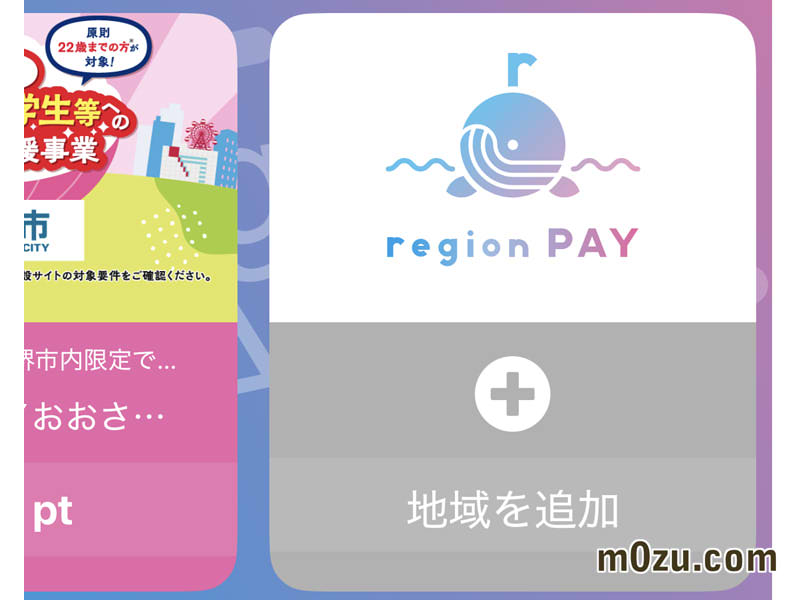
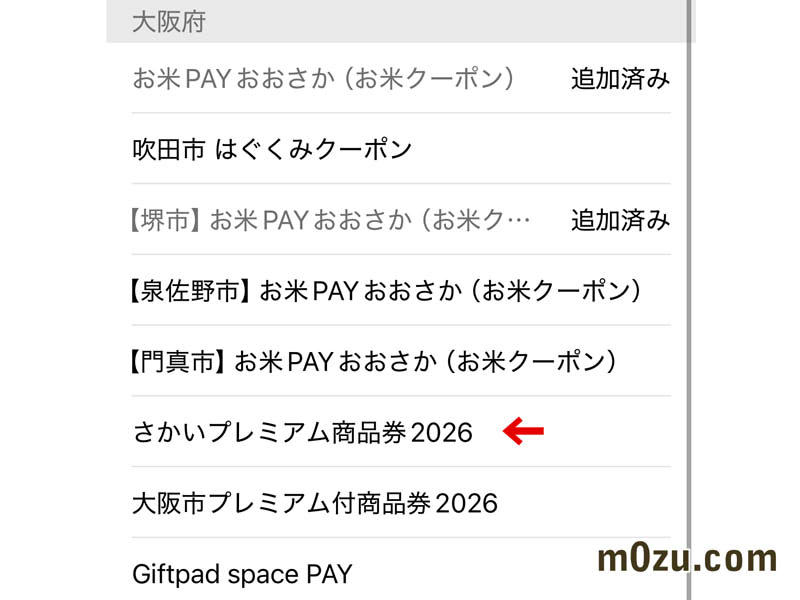

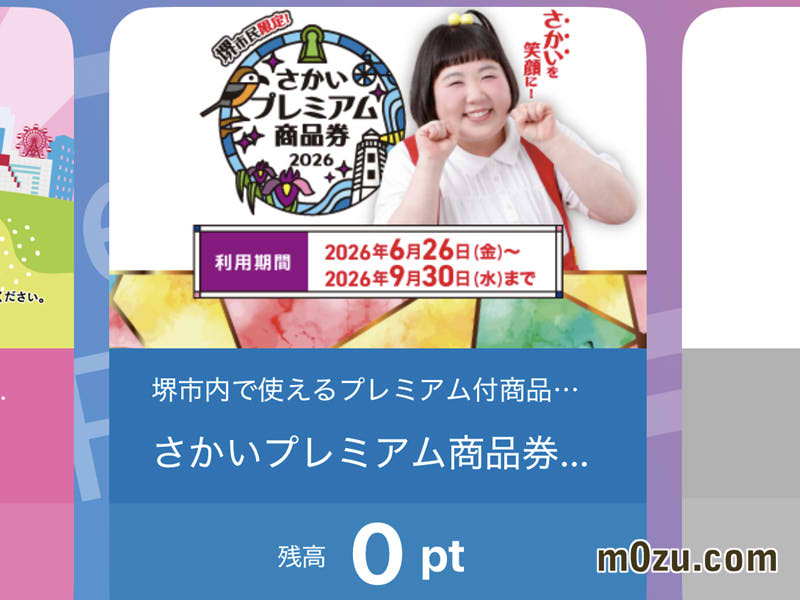
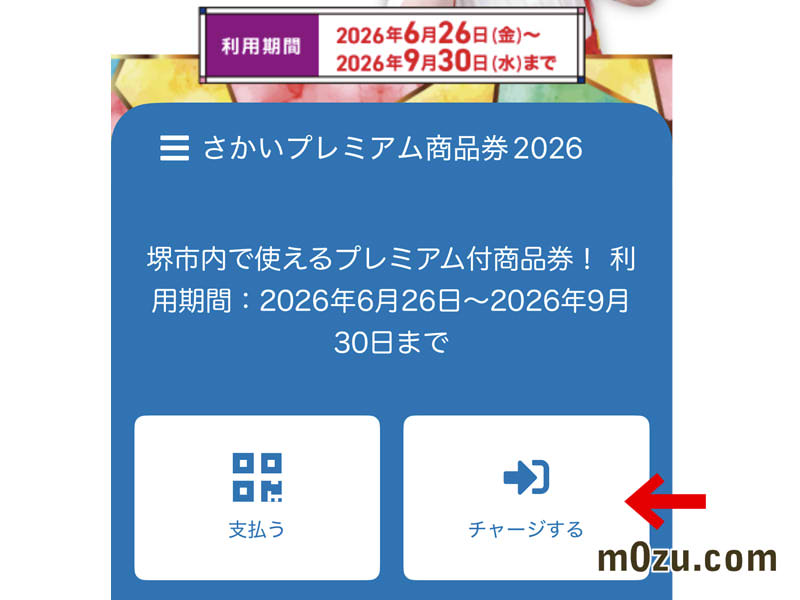
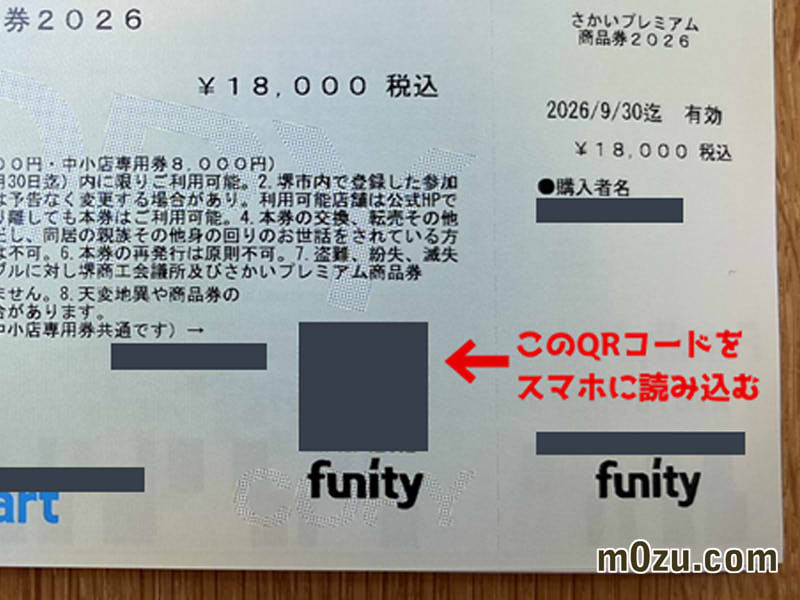
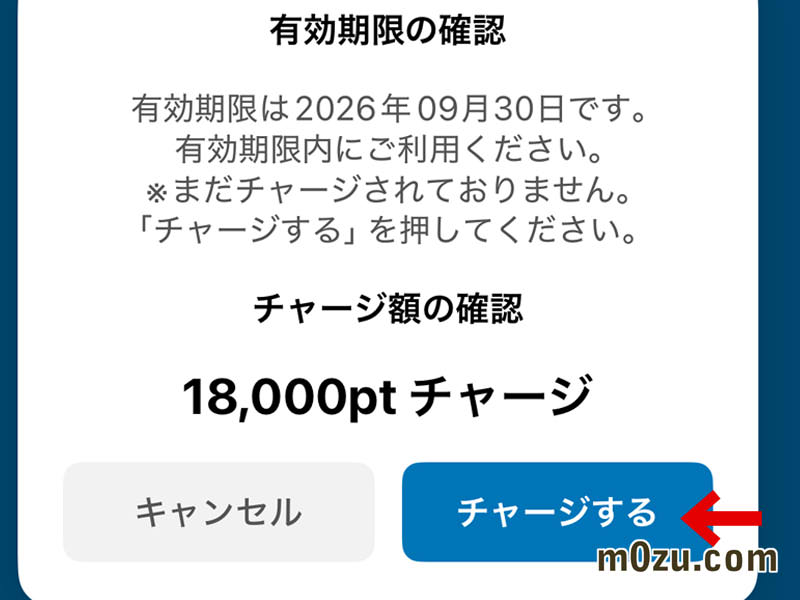
家族3人分ある場合は、このチャージ作業を商品券ごとに繰り返します。
公式案内でも、地域を追加したあと「チャージ」を選択し、紙商品券の二次元コードを読み取る流れになっています
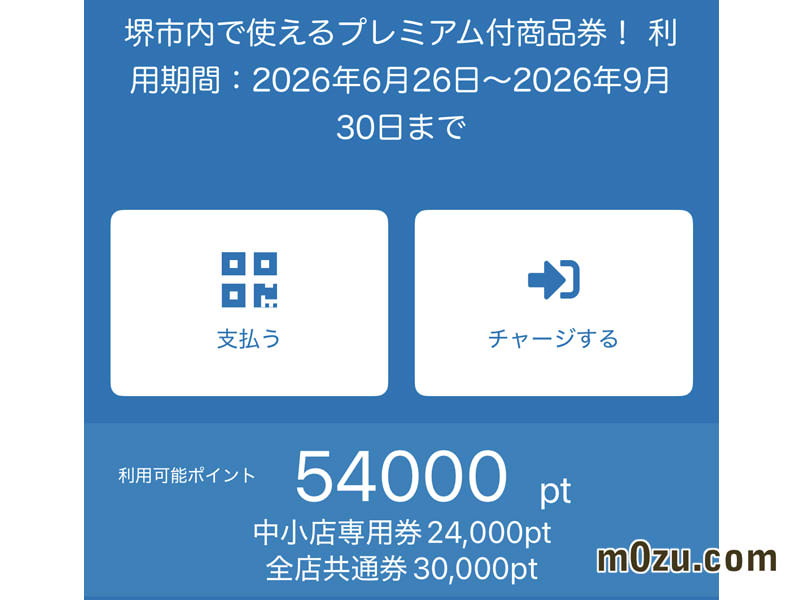
54,000円は待ち時間なくすぐ反映
紙商品券の二次元コードを読み取ると、チャージ金額が表示されます。
金額を確認して「チャージする」を押したところ、残高は待ち時間なくすぐに反映されました。
家族3人分をすべて入れ終わると、残高には54,000円の表示。
36,000円の支払いで54,000円分使えるので、18,000円分お得になりました。
普通にラッキー。
スーパーやドラッグストアで生活費に使うだけでも助かりますが、対象の飲食店を調べながら、
「どこ食べに行こうかな」
と考えるのも楽しいです。
紙商品券をアプリへ入れる前に注意
紙商品券をregionPAYへチャージする場合は、いくつか注意点があります。
一度チャージすると紙には戻せない
一度regionPAYへチャージした商品券は、再び紙商品券として使うことはできません。
一方で、紙商品券として一部を使ったあと、残った金額をアプリへチャージすることは可能です。
紙のまま使うか、アプリへ入れるかを決めてからチャージしましょう。
チャージ前の紙商品券は紛失に注意
私が操作した際は、二次元コードを読み取ると特別な認証を挟まずにチャージできました。
そのため、チャージ前の紙商品券を落としたり、二次元コードを第三者に見られたりしないよう、取り扱いには注意した方がよさそうです。
ブログやSNSに写真を掲載するときも、二次元コードや商品券番号が見えないよう、必ず隠しておきましょう。
利用開始日は6月26日
アプリへのチャージはできましたが、商品券の利用開始日は2026年6月26日です。
この記事を作成している2026年6月20日時点では、まだ実際の支払いには使っていません。
実際に店舗で使ってみた様子は、利用開始後に別の記事で紹介する予定です。
実際に引き換えて分かった注意点
今回、ファミリーマートで引き換えて分かったことをまとめます。
レジが空いていても待つ可能性がある
通常の買い物客が少なくても、別のレジで商品券の引換処理中だと、すぐに引き換えられない場合がありました。
予定の直前ではなく、少し時間に余裕がある日に行くと安心です。
レジへ行く前にバーコードを表示する
引換用バーコードは、当選通知はがきの二次元コードをスマートフォンで読み取って表示します。
レジの前で初めて操作すると時間がかかるので、並ぶ直前に表示しておくとスムーズです。
ただし、バーコードの有効時間は表示から30分です。早く出しすぎないようにしましょう。
家族分は会計が分かれる場合がある
我が家の場合、家族3人分をまとめて支払うことはできず、3回に分けて会計しました。
家族分を代理で引き換える場合は、少し時間がかかる可能性があります。
当選通知はがきも持参する
スマートフォンにバーコードを表示できても、通信エラーなどに備えて、当選通知はがきは持って行きましょう。公式サイトでも持参するよう案内されています。
まとめ|引き換えからアプリ登録までは意外と簡単
「さかいプレミアム商品券2026」を、なかもず駅前のファミリーマートで引き換え、regionPAYへチャージしました。
我が家は家族3人分を購入し、
- 支払額:36,000円
- 利用可能額:54,000円
- お得になった金額:18,000円
になりました。
別の方が商品券を引き換えていたため5分ほど待ちましたが、自分の会計は1回約2分。
regionPAYへのチャージも迷うところはなく、54,000円分がすぐに残高へ反映されました。
ただし、商品券を引き換えられるレジの都合や、スマートフォンの操作に時間がかかる人もいるため、余裕のあるタイミングで行くのがおすすめです。
利用期間は、2026年6月26日から9月30日まで。
スーパーやドラッグストアで生活費に使いつつ、これを機会に気になっていた堺市内の飲食店にも行ってみたいと思います。
実際に商品券を使ってみたら、支払方法や使い勝手も別の記事で紹介します。
スポンサーリンク